
Uma videoconferência que congela, um arquivo compartilhado que leva três minutos para ser enviado, uma VPN que cai no meio de uma reunião: o problema raramente vem do seu computador. É a rede doméstica que, mal configurada, transforma o trabalho remoto em uma fonte de frustração. Otimizar sua rede de internet para trabalhar de casa exige alguns ajustes direcionados, muitas vezes simples, mas cujo efeito na estabilidade da conexão é imediato.
Latência e gerenciamento de fila: o parâmetro que sua largura de banda não mostra
Você já notou que sua conexão parece correta em um teste de velocidade, mas a videoconferência continua travando? A largura de banda bruta conta apenas uma parte da história. O que prejudica uma sessão Teams ou Zoom é a latência, ou seja, o tempo que cada pacote de dados leva para ir e voltar.
Quando um membro da casa inicia um backup na nuvem ou um grande download, a fila do roteador se enche. Os pacotes de áudio e vídeo da sua videoconferência ficam presos atrás de dados menos urgentes. Resultado: microcortes, voz robótica, imagem congelada.
O Smart Queue Management (SQM) resolve esse problema na origem. Tecnologias como FQ-CoDel, integradas em várias caixas e roteadores Wi-Fi 6 recentes, reorganizam automaticamente a fila para dar prioridade aos fluxos sensíveis à latência. Concretamente, mesmo quando a linha está saturada em upload, seu áudio permanece fluido. Se o seu roteador atual não oferece essa função, é possível trabalhar de forma eficaz com a CGI Network adaptando seu equipamento de rede às suas necessidades profissionais reais.
Banda de 6 GHz e Wi-Fi 6E: por que mudar de frequência muda tudo no trabalho remoto
A maioria das caixas domésticas emitem em duas bandas: 2,4 GHz e 5 GHz. A primeira atravessa bem as paredes, mas sofre com uma grande congestão (vizinhos, dispositivos conectados, micro-ondas). A segunda oferece mais largura de banda, mas seu alcance permanece limitado.
A banda de 6 GHz, acessível via Wi-Fi 6E, abre canais muito mais largos e significativamente menos congestionados. Na França, essa banda está gradualmente disponível em equipamentos recentes. Para o trabalho remoto, a vantagem é dupla: mais largura de banda disponível e menos interferências com redes vizinhas.
Antes de investir em um roteador Wi-Fi 6E, verifique se seu laptop ou adaptador Wi-Fi suporta esse padrão. Um roteador 6E associado a um dispositivo que só capta 5 GHz não fará diferença para você.
Escolher sua banda de acordo com o uso
- O 2,4 GHz é adequado para dispositivos fixos que consomem pouca largura de banda (termostato, caixa de som conectada, impressora), que não precisam de velocidade, mas de alcance.
- O 5 GHz continua sendo a melhor escolha para uma estação de trabalho localizada na mesma sala que o roteador ou nas proximidades.
- O 6 GHz é a escolha a ser priorizada para videoconferências e compartilhamento de arquivos grandes, desde que a estação de trabalho e o roteador sejam ambos compatíveis.
Cabo Ethernet no escritório: a estabilidade que o Wi-Fi não garante
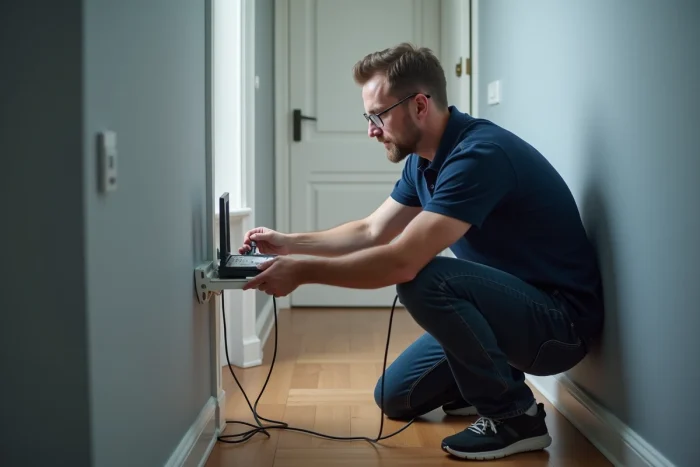
O Wi-Fi continua sendo uma conexão compartilhada e sujeita a imprevistos (paredes, interferências, distância). Para uma estação de trabalho fixa em casa, um cabo Ethernet continua sendo a conexão mais confiável. A latência cai, a largura de banda se torna constante e as desconexões desaparecem.
Se passar um cabo do roteador até seu escritório parece complicado, existem duas alternativas. Os adaptadores CPL (corrente portadora em linha) utilizam a rede elétrica da casa para transportar o sinal. Os adaptadores MoCA fazem a mesma coisa via cabo coaxial, se sua casa tiver um. Em ambos os casos, o desempenho muitas vezes supera o do Wi-Fi em cômodos distantes do roteador.
Reserve o Wi-Fi para usos móveis: telefone, tablet, deslocamentos pela casa. Sua estação de trabalho principal merece uma conexão dedicada.
Adaptar a configuração de software da sua rede doméstica ao trabalho remoto
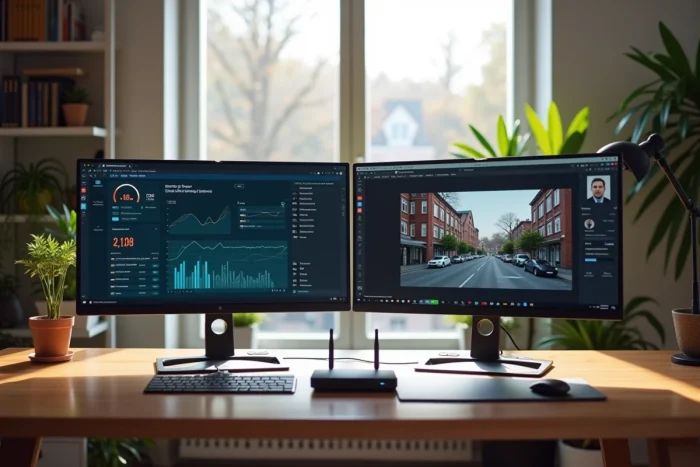
O equipamento físico não é tudo. Algumas configurações de software podem estabilizar a conexão durante as horas de trabalho.
Separar os fluxos profissionais e pessoais
Se seu roteador permitir, crie uma rede Wi-Fi distinta para seus dispositivos profissionais. Essa separação evita que o console de jogos de uma criança ou uma TV em streaming consuma a largura de banda de que você precisa para uma apresentação ao vivo.
Limitar aplicativos que consomem muita largura de banda em segundo plano
- Desative as atualizações automáticas do seu sistema operacional durante suas horas de trabalho. Uma atualização do Windows ou macOS pode saturar seu upload por vários minutos.
- Feche as abas do navegador que não estão em uso: alguns sites (redes sociais, plataformas de vídeo) mantêm conexões ativas que consomem largura de banda continuamente.
- Programe os backups na nuvem (Google Drive, OneDrive, Dropbox) fora do horário das videoconferências. O upload de arquivos pesados em segundo plano é a principal causa de degradação do áudio em reuniões.
As ferramentas de videoconferência como Teams, Zoom e Google Meet agora integram algoritmos de adaptação dinâmica. Elas reduzem automaticamente a resolução de vídeo e a taxa de quadros em caso de congestionamento, o que permite preservar o áudio mesmo com uma largura de banda limitada. Você não precisa configurar nada, mas essa adaptação funciona ainda melhor quando sua rede não está saturada por outros fluxos.
Uma rede doméstica otimizada para o trabalho remoto se baseia em três pilares concretos: um gerenciamento ativo de filas no roteador, uma conexão com fio para a estação principal e uma disciplina em relação aos fluxos que consomem largura de banda em segundo plano. O equipamento mais recente ajuda, mas é a configuração que faz a diferença no dia a dia.