
Een videoconferentie die vastloopt, een gedeeld bestand dat drie minuten nodig heeft om te verzenden, een VPN dat tijdens een vergadering disconnect: het probleem ligt zelden bij uw computer. Het is het thuisnetwerk dat, slecht geconfigureerd, telewerken in een bron van frustratie verandert. Het optimaliseren van uw internetnetwerk om vanuit huis te werken vereist enkele gerichte aanpassingen, vaak eenvoudig, maar waarvan het effect op de stabiliteit van de verbinding onmiddellijk is.
Latentie en wachtrijbeheer: de parameter die uw snelheid niet laat zien
Heeft u al gemerkt dat uw verbinding goed lijkt op een snelheidstest, maar dat de video blijft haperen? De bruto snelheid vertelt maar een deel van het verhaal. Wat een Teams- of Zoom-sessie vertraagt, is de latentie, dat wil zeggen de tijd die elk datapakket nodig heeft om heen en weer te gaan.
Wanneer een gezinslid een cloudback-up of een grote download start, raakt de wachtrij van de router vol. De audio- en videopakketten van uw videoconferentie komen vast te zitten achter minder urgente gegevens. Resultaat: micro-onderbrekingen, robotachtige stemmen, bevroren beelden.
Smart Queue Management (SQM) lost dit probleem bij de bron op. Technologieën zoals FQ-CoDel, geïntegreerd in verschillende recente Wi-Fi 6-modems en routers, reorganiseren automatisch de wachtrij om prioriteit te geven aan latentiegevoelige streams. Concreet, zelfs wanneer de lijn verzadigd is bij het uploaden, blijft uw audio soepel. Als uw huidige router deze functie niet biedt, is het mogelijk om efficiënt te werken met CGI Network door uw netwerkapparatuur aan te passen aan uw werkelijke professionele behoeften.
Band 6 GHz en Wi-Fi 6E: waarom het veranderen van frequentie alles verandert in telewerken
De meeste thuismodems zenden uit op twee banden: 2,4 GHz en 5 GHz. De eerste gaat goed door muren, maar lijdt onder massale congestie (buren, verbonden apparaten, magnetrons). De tweede biedt meer snelheid, maar heeft een beperkte reikwijdte.
De 6 GHz-band, toegankelijk via Wi-Fi 6E, opent veel bredere en aanzienlijk minder drukke kanalen. In Frankrijk is deze band geleidelijk beschikbaar op recente apparatuur. Voor telewerken is het voordeel dubbel: meer beschikbare bandbreedte en minder interferentie met naburige netwerken.
Voordat u investeert in een Wi-Fi 6E-router, controleer of uw laptop of Wi-Fi-adapter deze norm ondersteunt. Een 6E-router gekoppeld aan een apparaat dat alleen 5 GHz opvangt, zal niets voor u veranderen.
Kies uw band op basis van het gebruik
- De 2,4 GHz-band is geschikt voor vaste apparaten met een laag verbruik (thermostaat, slimme luidspreker, printer), die geen snelheid maar wel reikwijdte nodig hebben.
- De 5 GHz-band blijft de beste keuze voor een werkplek die zich in dezelfde kamer als de router bevindt of direct in de buurt.
- De 6 GHz-band is de voorkeur voor video en het delen van grote bestanden, op voorwaarde dat zowel de werkplek als de router compatibel zijn.
Ethernetkabel op kantoor: de stabiliteit die Wi-Fi niet garandeert
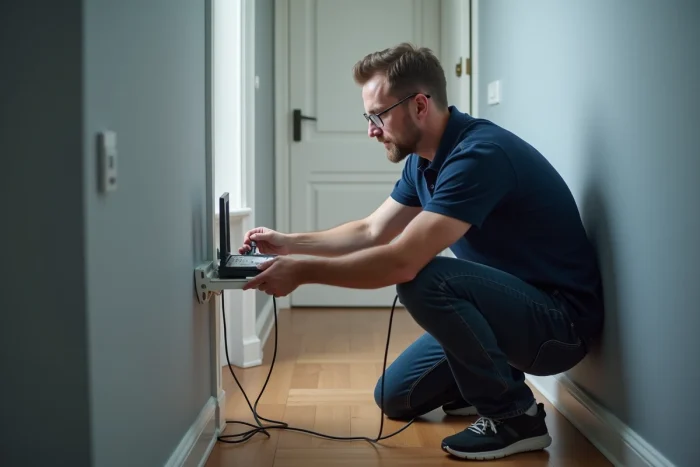
Wi-Fi blijft een gedeelde verbinding die onderhevig is aan schommelingen (muren, interferentie, afstand). Voor een vaste werkplek thuis, blijft een ethernetkabel de meest betrouwbare verbinding. De latentie daalt, de snelheid wordt constant, en de disconnecties verdwijnen.
Als het trekken van een kabel van de router naar uw kantoor ingewikkeld lijkt, zijn er twee alternatieven. Powerline-adapters (CPL) gebruiken het elektriciteitsnet van het huis om het signaal te transporteren. MoCA-adapters doen hetzelfde via de coaxkabel, als uw woning deze heeft. In beide gevallen zijn de prestaties vaak beter dan die van Wi-Fi in kamers die ver van de router zijn verwijderd.
Beperk Wi-Fi tot mobiele toepassingen: telefoon, tablet, verplaatsingen in het huis. Uw belangrijkste werkplek verdient een speciale verbinding.
De softwareconfiguratie van uw thuisnetwerk aanpassen aan telewerken
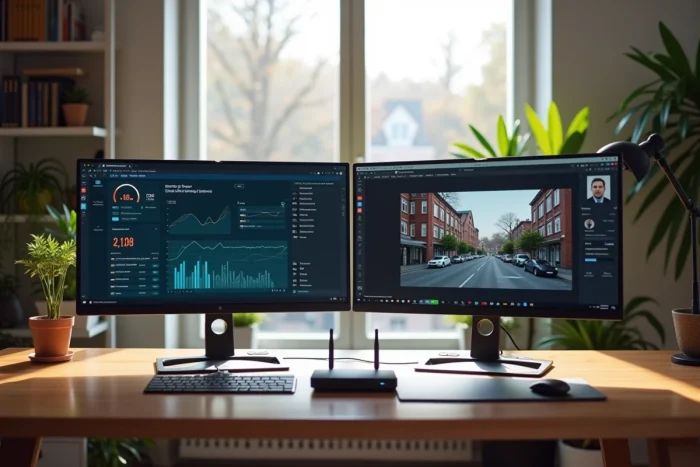
De fysieke apparatuur doet niet alles. Enkele software-instellingen kunnen de verbinding stabiliseren tijdens werkuren.
Scheiding van professionele en persoonlijke streams
Als uw router het toelaat, creëer dan een apart Wi-Fi-netwerk voor uw professionele apparaten. Deze scheiding voorkomt dat de spelconsole van een kind of een streamingtelevisie de bandbreedte verbruikt die u nodig heeft voor een live presentatie.
Beperk bandbreedte-intensieve toepassingen op de achtergrond
- Deactiveer automatische updates van uw besturingssysteem tijdens uw werkuren. Een Windows- of macOS-update kan uw upload enkele minuten verzadigen.
- Sluit ongebruikte browser-tabbladen: sommige sites (sociale netwerken, videoplatforms) onderhouden actieve verbindingen die continu bandbreedte verbruiken.
- Plan cloudback-ups (Google Drive, OneDrive, Dropbox) buiten de videoconferentietijden. Het uploaden van zware bestanden op de achtergrond is de belangrijkste oorzaak van audio-degradatie tijdens vergaderingen.
Videoconferentietools zoals Teams, Zoom en Google Meet integreren nu dynamische aanpassingsalgoritmen. Ze verlagen automatisch de videoresolutie en de framerate bij congestie, waardoor de audio behouden blijft, zelfs met een beperkte snelheid. U hoeft niets te configureren, maar deze aanpassing werkt des te beter als uw netwerk niet al verzadigd is door andere streams.
Een thuisnetwerk dat is geoptimaliseerd voor telewerken, is gebaseerd op drie concrete pijlers: actief wachtrijbeheer op de router, een bekabelde verbinding voor de hoofdwerkplek, en discipline bij de bandbreedte-intensieve streams op de achtergrond. De nieuwste hardware helpt, maar het is de configuratie die het verschil maakt in het dagelijks leven.