
Una videoconferencia que se congela, un archivo compartido que tarda tres minutos en enviarse, un VPN que se desconecta en medio de una reunión: el problema rara vez proviene de su computadora. Es la red doméstica que, mal configurada, transforma el teletrabajo en una fuente de frustración. Optimizar su red de internet para trabajar desde casa requiere algunos ajustes específicos, a menudo simples, pero cuyo efecto en la estabilidad de la conexión es inmediato.
Latencia y gestión de colas: el parámetro que su velocidad no muestra
¿Ha notado que su conexión parece correcta en una prueba de velocidad, pero que la videoconferencia sigue siendo entrecortada? La velocidad bruta solo cuenta una parte de la historia. Lo que afecta una sesión de Teams o Zoom es la latencia, es decir, el tiempo que tarda cada paquete de datos en hacer el viaje de ida y vuelta.
Cuando un miembro del hogar inicia una copia de seguridad en la nube o una gran descarga, la cola del router se llena. Los paquetes de audio y video de su videoconferencia quedan atrapados detrás de datos menos urgentes. Resultado: microcortes, voz robótica, imagen congelada.
La Gestión Inteligente de Colas (SQM) resuelve este problema desde la raíz. Tecnologías como FQ-CoDel, integradas en varios routers y cajas Wi-Fi 6 recientes, reorganizan automáticamente la cola para dar prioridad a los flujos sensibles a la latencia. Concretamente, incluso cuando la línea está saturada en carga, su audio permanece fluido. Si su router actual no ofrece esta función, es posible trabajar eficazmente con CGI Network adaptando su equipo de red a sus necesidades profesionales reales.
Banda de 6 GHz y Wi-Fi 6E: por qué cambiar de frecuencia lo cambia todo en teletrabajo
La mayoría de las cajas domésticas emiten en dos bandas: 2,4 GHz y 5 GHz. La primera atraviesa bien las paredes pero sufre de una congestión masiva (vecinos, dispositivos conectados, microondas). La segunda ofrece más velocidad, pero su alcance sigue siendo limitado.
La banda de 6 GHz, accesible a través del Wi-Fi 6E, abre canales mucho más amplios y claramente menos congestionados. En Francia, esta banda está disponible progresivamente en los equipos recientes. Para el teletrabajo, la ventaja es doble: más ancho de banda disponible y menos interferencias con las redes vecinas.
Antes de invertir en un router Wi-Fi 6E, verifique que su computadora portátil o su adaptador Wi-Fi soporte esta norma. Un router 6E asociado a un dispositivo que solo capta 5 GHz no cambiará nada para usted.
Elegir su banda según el uso
- El 2,4 GHz es adecuado para dispositivos fijos poco exigentes (termómetro, altavoz conectado, impresora), que no necesitan velocidad sino alcance.
- El 5 GHz sigue siendo la mejor opción para un puesto de trabajo ubicado en la misma habitación que el router o en proximidad directa.
- El 6 GHz es la opción a privilegiar para videoconferencias y compartir archivos grandes, siempre que el puesto de trabajo y el router sean compatibles.
Cable Ethernet en la oficina: la estabilidad que el Wi-Fi no garantiza
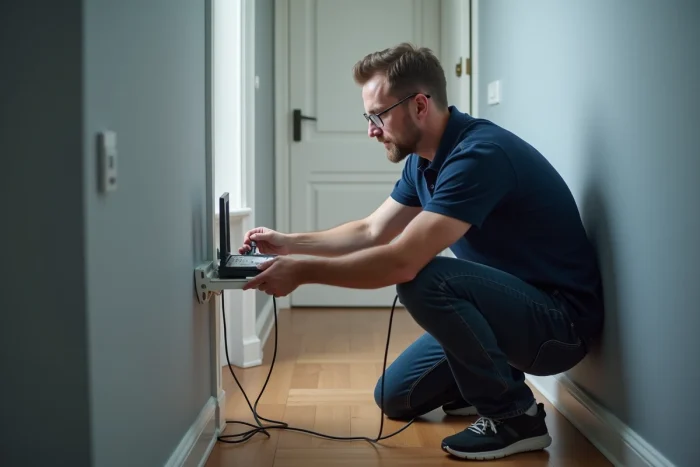
El Wi-Fi sigue siendo una conexión compartida y sujeta a imprevistos (paredes, interferencias, distancia). Para un puesto de trabajo fijo en casa, un cable Ethernet sigue siendo la conexión más fiable. La latencia disminuye, la velocidad se vuelve constante y las desconexiones desaparecen.
Si tirar un cable desde el router hasta su oficina le parece complicado, existen dos alternativas. Los dispositivos PLC (corriente portadora en línea) utilizan la red eléctrica de la casa para transportar la señal. Los adaptadores MoCA hacen lo mismo a través del cable coaxial, si su vivienda lo tiene. En ambos casos, el rendimiento a menudo supera al del Wi-Fi en las habitaciones alejadas del router.
Reserve el Wi-Fi para usos móviles: teléfono, tableta, desplazamientos por la casa. Su puesto de trabajo principal merece una conexión dedicada.
Adaptar la configuración de software de su red doméstica al teletrabajo
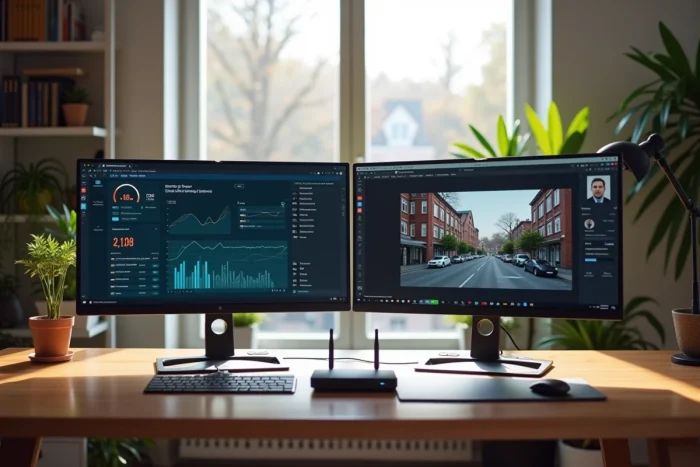
El equipamiento físico no lo es todo. Algunos ajustes de software permiten estabilizar la conexión durante las horas de trabajo.
Separar los flujos profesionales y personales
Si su router lo permite, cree una red Wi-Fi distinta para sus dispositivos profesionales. Esta separación evita que la consola de juegos de un niño o un televisor en streaming consuma el ancho de banda que necesita para una presentación en vivo.
Limitar las aplicaciones que consumen recursos en segundo plano
- Desactive las actualizaciones automáticas de su sistema operativo durante sus horas de trabajo. Una actualización de Windows o macOS puede saturar su carga durante varios minutos.
- Cierre las pestañas del navegador que no esté utilizando: algunos sitios (redes sociales, plataformas de video) mantienen conexiones activas que consumen ancho de banda continuamente.
- Programe las copias de seguridad en la nube (Google Drive, OneDrive, Dropbox) fuera de las horas de videoconferencia. La carga de archivos pesados en segundo plano es la principal causa de degradación de audio en reuniones.
Las herramientas de videoconferencia como Teams, Zoom y Google Meet ahora integran algoritmos de adaptación dinámica. Reducen automáticamente la resolución de video y la frecuencia de imágenes en caso de congestión, lo que permite preservar el audio incluso con un ancho de banda limitado. No tiene nada que configurar, pero esta adaptación funciona mucho mejor si su red no está ya saturada por otros flujos.
Una red doméstica optimizada para el teletrabajo se basa en tres pilares concretos: una gestión activa de colas en el router, una conexión por cable para el puesto principal, y una disciplina sobre los flujos consumidores en segundo plano. El hardware más reciente ayuda, pero es la configuración la que marca la diferencia en el día a día.