
Eine Videokonferenz, die einfriert, eine geteilte Datei, die drei Minuten zum Senden braucht, ein VPN, das mitten in einem Meeting abbricht: Das Problem liegt selten an Ihrem Computer. Es ist das Heimnetzwerk, das, schlecht konfiguriert, das Homeoffice in eine Quelle der Frustration verwandelt. Die Optimierung Ihres Internetnetzwerks für die Arbeit von zu Hause erfordert einige gezielte, oft einfache Anpassungen, deren Wirkung auf die Stabilität der Verbindung sofort spürbar ist.
Latency und Warteschlangenmanagement: der Parameter, den Ihre Bandbreite nicht zeigt
Haben Sie schon einmal bemerkt, dass Ihre Verbindung bei einem Geschwindigkeitstest in Ordnung zu sein scheint, die Videokonferenz jedoch ruckelt? Die Bruttobandbreite erzählt nur einen Teil der Geschichte. Was eine Teams- oder Zoom-Sitzung beeinträchtigt, ist die Latenz, also die Zeit, die jedes Datenpaket für den Hin- und Rückweg benötigt.
Wenn ein Familienmitglied ein Cloud-Backup oder einen großen Download startet, füllt sich die Warteschlange des Routers. Die Audio- und Videopakete Ihrer Videokonferenz stecken hinter weniger dringenden Daten fest. Das Ergebnis: Mikroaussetzer, robotische Stimmen, eingefrorenes Bild.
Das Smart Queue Management (SQM) löst dieses Problem an der Quelle. Technologien wie FQ-CoDel, die in mehreren aktuellen Wi-Fi 6 Routern und Boxen integriert sind, reorganisieren automatisch die Warteschlange, um latenzempfindlichen Datenströmen Priorität einzuräumen. Konkret bleibt Ihr Audio selbst dann flüssig, wenn die Leitung beim Upload überlastet ist. Wenn Ihr aktueller Router diese Funktion nicht bietet, können Sie effektiv mit CGI Network arbeiten, indem Sie Ihre Netzwerkausrüstung an Ihre tatsächlichen beruflichen Bedürfnisse anpassen.
6 GHz-Band und Wi-Fi 6E: Warum ein Frequenzwechsel alles im Homeoffice verändert
Die meisten Heimrouter senden auf zwei Bändern: 2,4 GHz und 5 GHz. Das erste durchdringt Wände gut, leidet jedoch unter massiven Störungen (Nachbarn, vernetzte Geräte, Mikrowellen). Das zweite bietet mehr Bandbreite, hat jedoch eine begrenzte Reichweite.
Das 6 GHz-Band, das über Wi-Fi 6E zugänglich ist, eröffnet deutlich breitere und weniger überlastete Kanäle. In Deutschland ist dieses Band schrittweise auf neueren Geräten verfügbar. Für das Homeoffice hat es den doppelten Vorteil: mehr verfügbare Bandbreite und weniger Interferenzen mit benachbarten Netzwerken.
Bevor Sie in einen Wi-Fi 6E-Router investieren, überprüfen Sie, ob Ihr Laptop oder Ihr Wi-Fi-Adapter diesen Standard unterstützt. Ein 6E-Router in Kombination mit einem Gerät, das nur 5 GHz empfängt, wird für Sie nichts ändern.
Wählen Sie Ihr Band je nach Nutzung
- 2,4 GHz eignet sich für stationäre, wenig bandbreitenintensive Geräte (Thermostat, vernetzte Lautsprecher, Drucker), die Reichweite benötigen, aber keinen hohen Durchsatz.
- 5 GHz bleibt die beste Wahl für einen Arbeitsplatz, der sich im selben Raum wie der Router oder in unmittelbarer Nähe befindet.
- 6 GHz ist die bevorzugte Wahl für Videokonferenzen und den Austausch großer Dateien, vorausgesetzt, der Arbeitsplatz und der Router sind beide kompatibel.
Ethernet-Kabel im Büro: die Stabilität, die Wi-Fi nicht garantiert
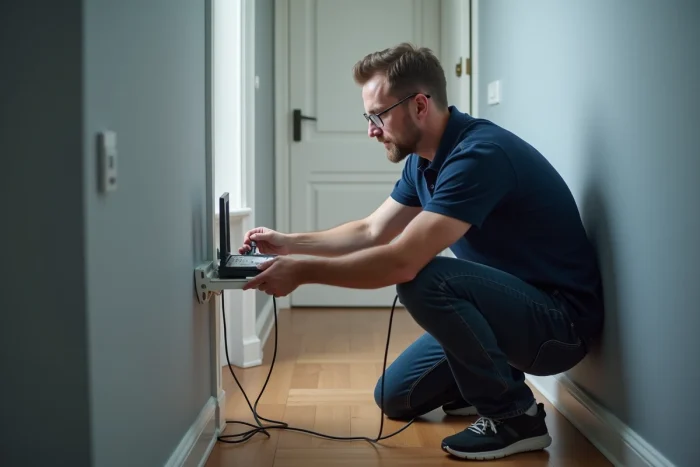
Wi-Fi bleibt eine geteilte Verbindung, die den Unwägbarkeiten (Wände, Interferenzen, Distanz) unterworfen ist. Für einen festen Arbeitsplatz zu Hause ist ein Ethernet-Kabel die zuverlässigste Verbindung. Die Latenz sinkt, die Bandbreite wird konstant, und Verbindungsabbrüche verschwinden.
Wenn es Ihnen kompliziert erscheint, ein Kabel vom Router zu Ihrem Büro zu ziehen, gibt es zwei Alternativen. Powerline-Adapter (CPL) nutzen das elektrische Netzwerk des Hauses, um das Signal zu übertragen. MoCA-Adapter tun dasselbe über das Koaxialkabel, falls Ihre Wohnung über eines verfügt. In beiden Fällen übertreffen die Leistungen oft die des Wi-Fi in Räumen, die weit vom Router entfernt sind.
Reservieren Sie Wi-Fi für mobile Anwendungen: Telefon, Tablet, Bewegungen im Haus. Ihr Hauptarbeitsplatz verdient eine dedizierte Verbindung.
Die Softwarekonfiguration Ihres Heimnetzwerks an das Homeoffice anpassen
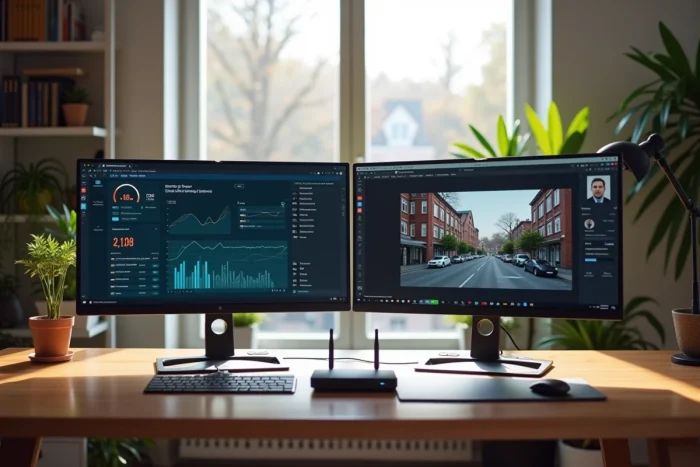
Die physische Ausstattung macht nicht alles aus. Einige Softwareeinstellungen können die Verbindung während der Arbeitszeiten stabilisieren.
Trennung von beruflichen und privaten Datenströmen
Wenn Ihr Router es zulässt, erstellen Sie ein separates Wi-Fi-Netzwerk für Ihre beruflichen Geräte. Diese Trennung verhindert, dass die Spielkonsole eines Kindes oder ein Streaming-Fernseher die Bandbreite verbraucht, die Sie für eine Live-Präsentation benötigen.
Begrenzung bandbreitenintensiver Anwendungen im Hintergrund
- Deaktivieren Sie automatische Updates Ihres Betriebssystems während Ihrer Arbeitszeiten. Ein Windows- oder macOS-Update kann Ihren Upload für mehrere Minuten überlasten.
- Schließen Sie nicht verwendete Browser-Tabs: Einige Websites (soziale Netzwerke, Video-Plattformen) halten aktive Verbindungen aufrecht, die kontinuierlich Bandbreite verbrauchen.
- Planen Sie Cloud-Backups (Google Drive, OneDrive, Dropbox) außerhalb der Videokonferenzzeiten. Das Hochladen großer Dateien im Hintergrund ist die häufigste Ursache für Audioqualitätseinbußen in Meetings.
Videokonferenz-Tools wie Teams, Zoom und Google Meet integrieren mittlerweile dynamische Anpassungsalgorithmen. Sie reduzieren automatisch die Videoauflösung und die Bildrate bei Überlastung, was es ermöglicht, das Audio selbst bei begrenzter Bandbreite zu erhalten. Sie müssen nichts konfigurieren, aber diese Anpassung funktioniert umso besser, je weniger Ihr Netzwerk bereits durch andere Datenströme überlastet ist.
Ein für das Homeoffice optimiertes Heimnetzwerk basiert auf drei konkreten Säulen: ein aktives Warteschlangenmanagement im Router, eine kabelgebundene Verbindung für den Hauptarbeitsplatz und Disziplin bei den bandbreitenintensiven Datenströmen im Hintergrund. Die neueste Hardware hilft, aber die Konfiguration macht im Alltag den Unterschied.